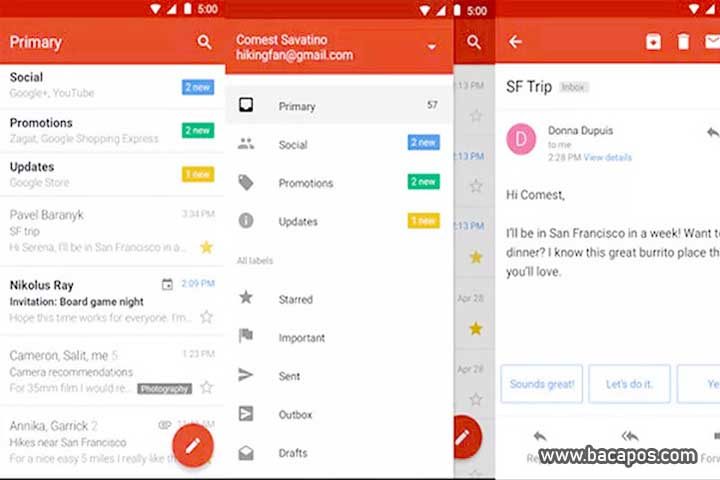
Cara Ganti Nama Email Mengganti atau Mengubah nama email akun google pc dan di hp menjadikan hal penting yang perlu anda ketahui. Tentunya anda tidak hanya mengetahui cara membuat email, namun juga perlu untuk mengetahui langkah mengganti nama akun.
Kemungkinan ingin mengganti nama akun karena pada saat penulisan nama terjadi typo atau salah ketik. Hal tersebut juga seringkali terjadi dalam aktivitas sehari-hari. Kemudian, juga karena anda mungkin merasa kurang nyaman dengan nama tersebut.
Tentunya karena kesalahan penulisan yang tidak sengaja anda lakukan. Sehingga perlu segera mengetahui cara mengganti nama tersebut. Untuk menggantinya, bisa dilakukan melalui PC/Laptop juga HP Android.
Daftar isi
Cara Ganti Nama Email Melalui PC / Laptop
Sebelum mengganti nama akun Google/Gmail melalui PC atau laptop, pastikan anda menyiapkan koneksi internet yang stabil dan aplikasi browser. Untuk itu anda perlu memperhatikan langkahnya berikut ini.
1. Buka Browser dan Login Gmail
Langkah awal cara ganti nama email anda perlu membuka aplikasi browser yang tersedia di PC atau laptop. Setelah itu buka situs Gmail untuk bisa mengakses email anda. Login ke alamat Gmail menggunakan akun Google yang anda miliki sebelumnya.
2. Membuka Pengaturan atau Settings
Cara ganti nama email selanjutnya buka pengaturan. Pada bagian pojok kanan atas halaman email, pilihlah menu Settings yang terdapat ikon roda gerigi. Pilih See all settings melihat semua opsi setelannya. Termasuk juga mengubah nama email anda.
3. Pilih Tab ‘Accounts and Import’
Tampak pada halaman baru yang terbuka, anda bisa menekan tab Accounts and Import.
4. Klik ‘Edit Info’ Untuk Mengubah Nama Email
Anda bisa mencari segmen Send Mail as. Kemudian mencari alamat email yang ingin anda ganti namanya. Setelah itu memilih pada opsi edit info.
5. Masukkan Nama Email Baru
Pada bagian Name, berilah tanda pada kolom kosong. Lalu, tulis nama email baru yang anda perlukan.
6. Klik Tombol ‘Save Changes’ Untuk Menyimpan
Anda bisa menyimpan nama baru dengan memilih opsi Save Changes.
Aplikasi Agen Pulsa Murah Terpercaya
Cara Ganti Nama Email Melalui HP Android
Pilihan lainnya untuk bisa mengganti nama email melalui HP Android. Untuk itu anda bisa memperhatikan langkahnya berikut ini.
1. Buka Aplikasi Gmail
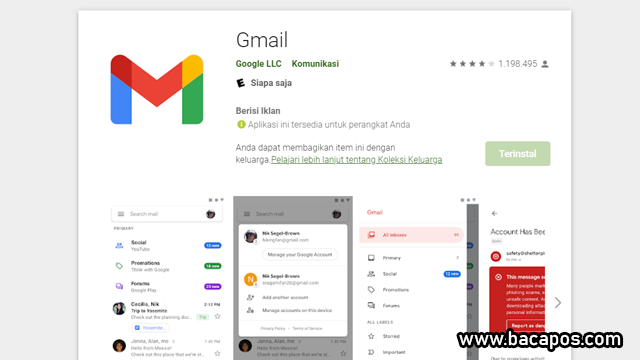
Anda bisa membuka aplikasi Gmail yang telah terinstall di HP Android anda. Apabila belum memilikinya, anda bisa melakukan download terlebih dahulu.
2. Masuk ke Menu ‘Settings’
Anda bisa klik pada menu yang memiliki ikon 3 garis vertikal pada bagian pojok kiri atas. Kemudian scroll ke bawah dan pilih pada Settings.
3. Masuk ke Menu ‘Manage Your Google Account’
Pada halaman Settings, anda bisa memilih salah satu akun Google yang telah terdaftar di HP. Kemudian pilih Manage your Google Account pada bagian section Account.
4. Ganti Nama Email Google
Anda bisa klik pada tab Personal Info. Kemudian caranya ganti nama email anda pada kolom Name. Masukkan nama depan dan nama belakang yang anda inginkan, tentunya pada kolom yang tersedia.
5. Klik Tombol ‘Save’
Anda bisa menekan klik Save untuk menyimpan semua perubahan tersebut. Penting untuk mengetahui apabila anda tidak bisa mengubah nama email. Setelah beberapa kali percobaan yang telah dilakukan.
Kemungkinan anda telah berulang kali melakukan perubahan pada nama sebelumnya. Kemungkinan lainnya, karena menggunakan akun Google Suite. Admin tidak mengizinkan untuk melakukan perubahan namanya pada email tersebut.
Kini anda bisa mengetahui cara ganti nama email dalam berbagai macam langkah. Tentu saja apabila anda ingin melakukan perubahan pada nama email tersebut.